1. Bukalah Adobe Flash terlebih dahulu, lalu pilih Action Script 2.0

2. Lalu buatlah ukuran layer sesuai dengan yang anda inginkan.

3. Untuk memasukan gambar yang akan anda buat, pilih file > import >import to librabry, lalu pilih lah gambar.
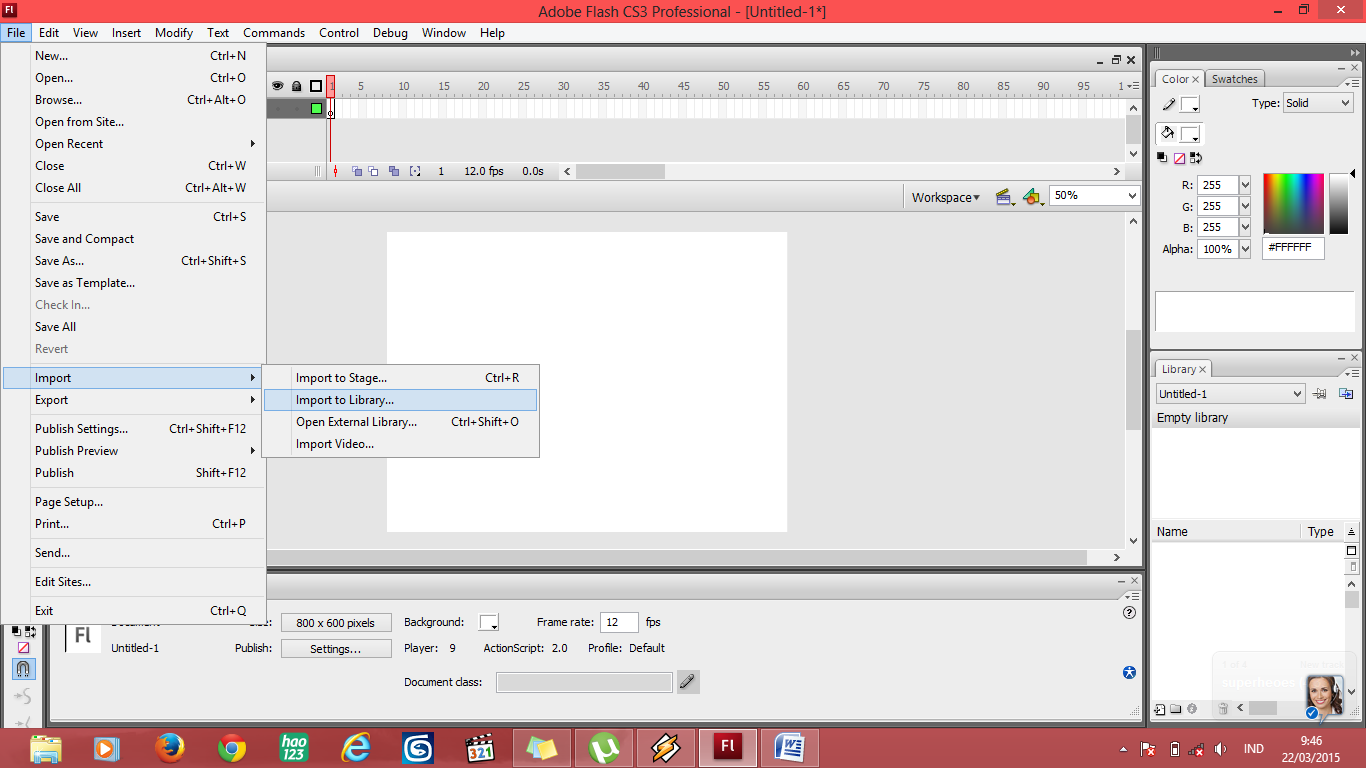
4. Setelah menginport gambar drag gambar jalan dari library ke dalam layer. Lalu untuk mengubah nama layer, double klik pada “Layer 1” dan ganti nama menjadi jalan.

5. Kemudian insert layer baru, dengan cara klik gambar seperti dibawah ini. Lalu ganti nama layer menjadi garis jalan.

6. Untuk menggambar garis jalan, gunakan rectangle tool.

7. Lalu gambarkan garis jalan, setelah menggambar sperti dibawah, tekan F8 untuk mengconvert to symbol. Setelahnya akan muncul gambar seperti di bawah ini dan ganti nama symbol 1 menjadi garis jalan.

8. Setelah itu double klik pada gambar garis jalan yang telah anda buat tadi, lalu coopy paste gambar tersebut dan susun menjadi sebuah garis jalan seperti di bawah ini, setelah anda membuatnya kembali ke scene 1.

9. Setelah kembali ke scene 1 klik kanan pada layer jalan dan garis jalan di frame 20 dan pilih insert key frame.

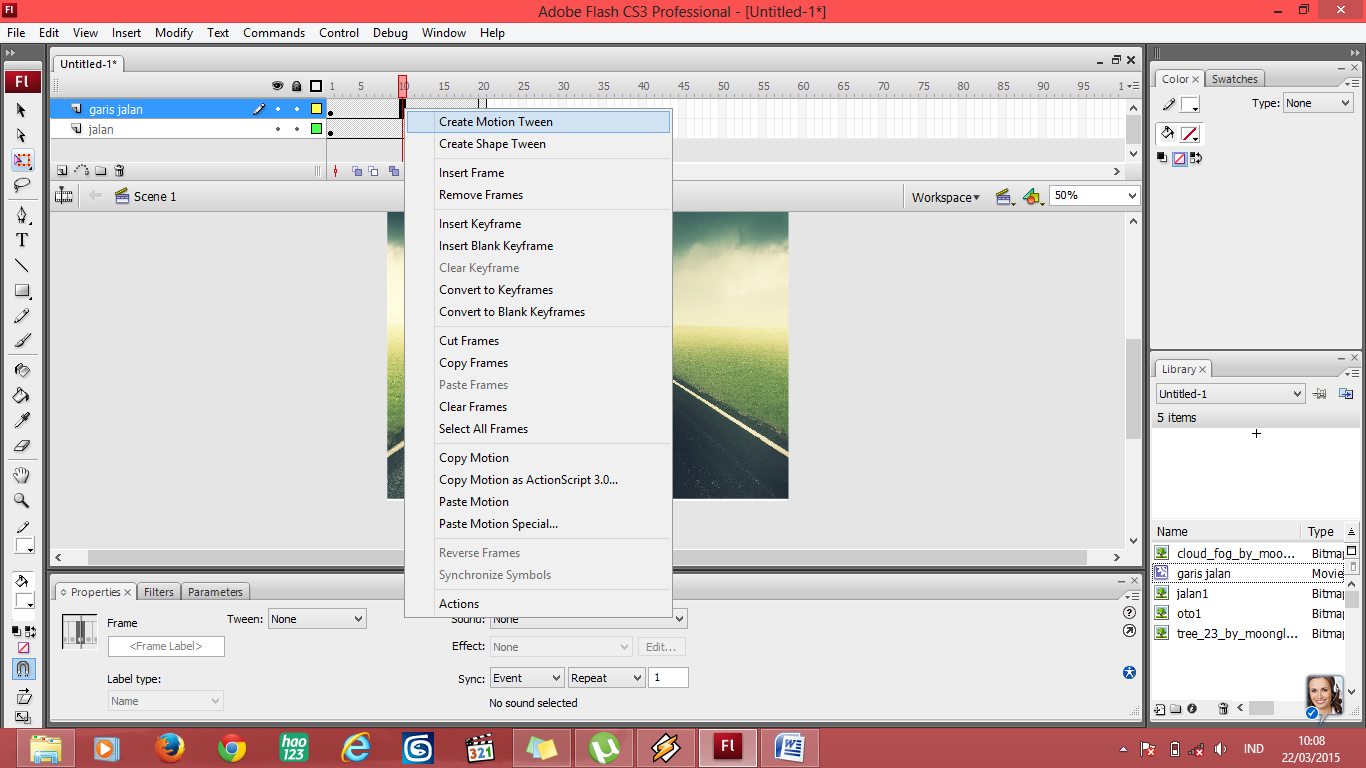
10. Pada frame 1 di layer garis jalan buat garis jalan tersebut berada di atas kemudian di frame ke 20 buat garis jalan berada di awal jalan seperti gambar di bawah ini.

11. Lalu pada frame ke 10 di layer garis jalan klik kanan dan pilih create motion tween agar terelihat bergerak.
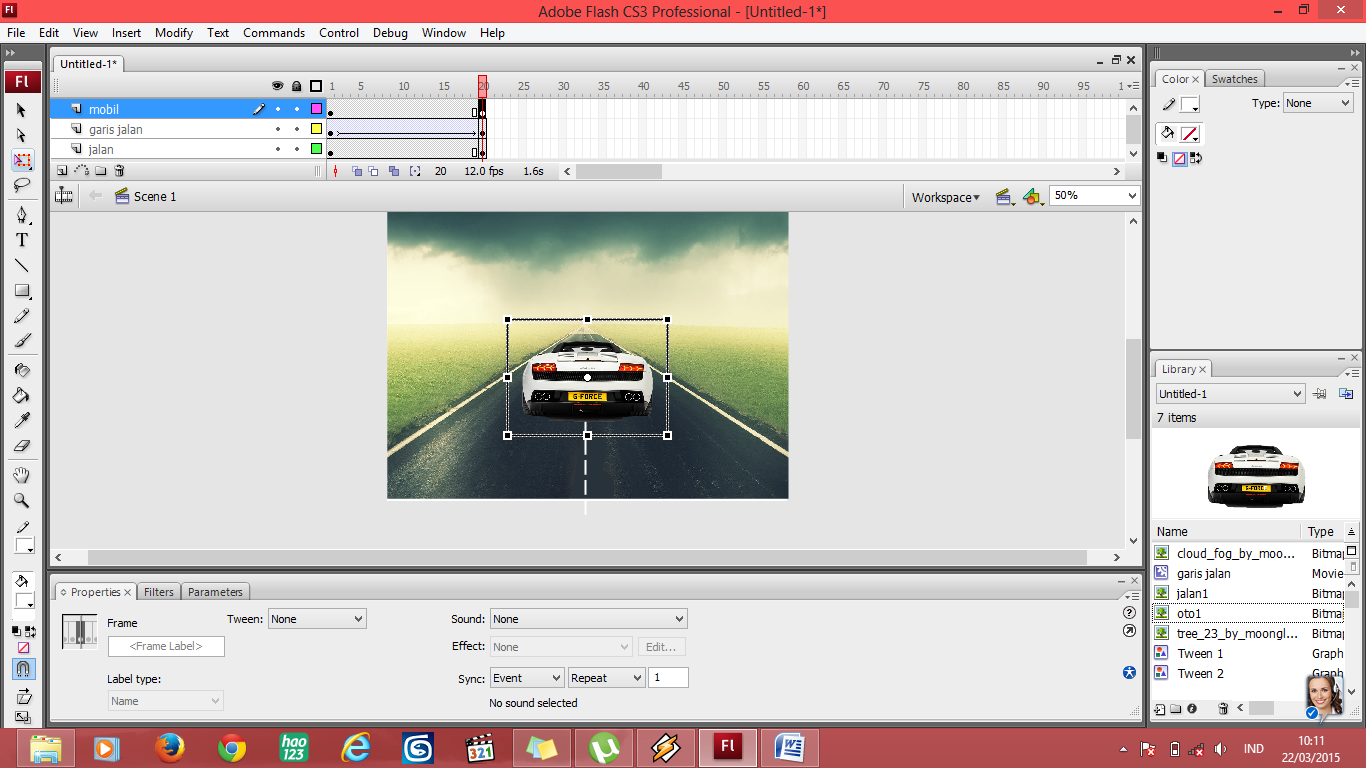
12. Kemudian insert layer baru dan ganti nama menjadi mobil. Drag gambar mobil yang ada pada library ke dalam layer.

13. Lalu pada layer mobil di frame ke 20 klik kanan dan pilih insert key frame. Setelah itu pada frame 1 di layer mobil buat mobil berada pada posisi awal jalan, pada frame ke 20 buat mobil berada di atas seperti pada gambar di bawah ini. Kemudian pada frame ke 10 klik kanan dan create motion tween.
14. Setelah itu insert frame baru dan ganti nama menjadi gunung, lalu drag gambar gunung ke dalam layer. Lalu pada frame ke 20 klik kanan dan insert key frame.

15. Lalu insert frame barudan ganti nama menjadi pohon, drag gambar pohon ke dalam layer. Setelah itu klik kanan pada frame ke 20 klik kanan dan insert keyframe. Pada frame 1 posisikan pohon berada di dekat gunung, kemudian di frame 20 posisikan pohon pada awal jalan. Setelah itu di frame ke 10 klik kanan dan create motion tween.

16. Setelah itu buat lagi layer baru dan ganti nama menjadi awan. Dan drag gambar awan ke dalam layer. Setelah itu tekan F8 untuk mengconvert to symbol dan ganti nama menjadi awan.

17. Kemudian pada gambar awan double klik dan copy paste awan. Setelah awan terlihat banyak kembali ke scene 1. Setelah kembali ke scene 1 pada layer awan di frame ke 20 klik kanan dan insert key frame, pada frame 1 buat awan di posisi kanan atas pada frame ke 20 buat awan berada di kiri atas. Lalu pada frame ke 20 klik kanan pada frame 10 dan pilih create motion tween.

18. Dan untuk melihat hasil akhir tekan ctrl + enter.


Tidak ada komentar:
Posting Komentar